Local AI Hub Benutzerhandbuch
Version 6.0 | iOS und Android | Deutsch
1. Erste Schritte
Willkommen bei Local AI Hub - deiner App fuer lokale KI-Modelle. Mit dieser App kannst du mit KI-Modellen chatten, die auf deinem eigenen Server oder lokal auf deinem Computer laufen.
Was du brauchst
- iOS: iPhone oder iPad mit iOS 16 oder neuer
- Android: Smartphone oder Tablet mit Android 8.0 oder neuer
- Einen Server mit Ollama oder OpenWebUI (lokal oder remote)
- Netzwerkverbindung zum Server
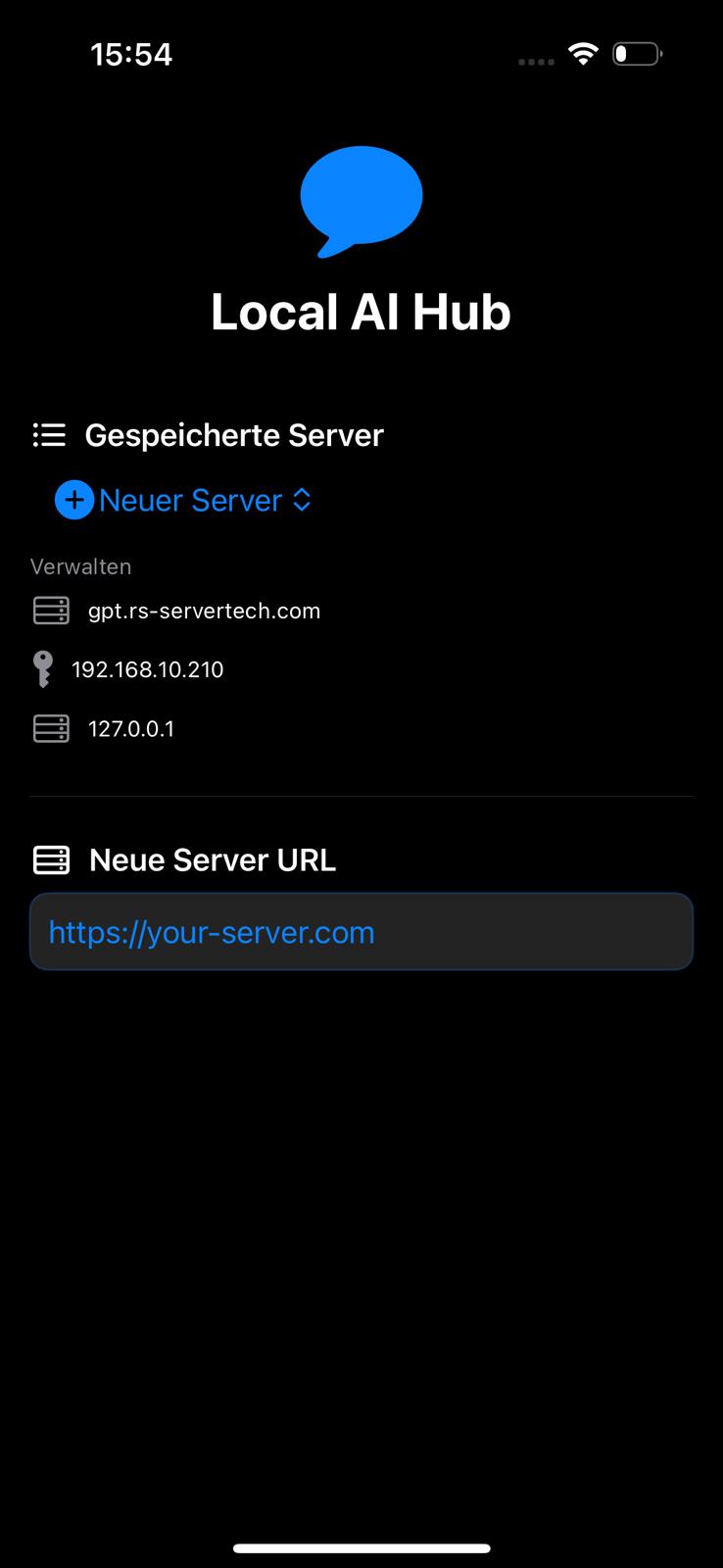
Startbildschirm mit Server-Auswahl
2. Server-Verbindung
Local AI Hub unterstuetzt verschiedene Server-Typen:
Ollama (Lokal)
Fuer lokale Nutzung auf deinem Mac. Standard-Adresse: http://127.0.0.1:11434
OpenWebUI / Gateway
Fuer Remote-Server mit Benutzeranmeldung. Gib deine Server-URL ein und melde dich mit E-Mail und Passwort an.
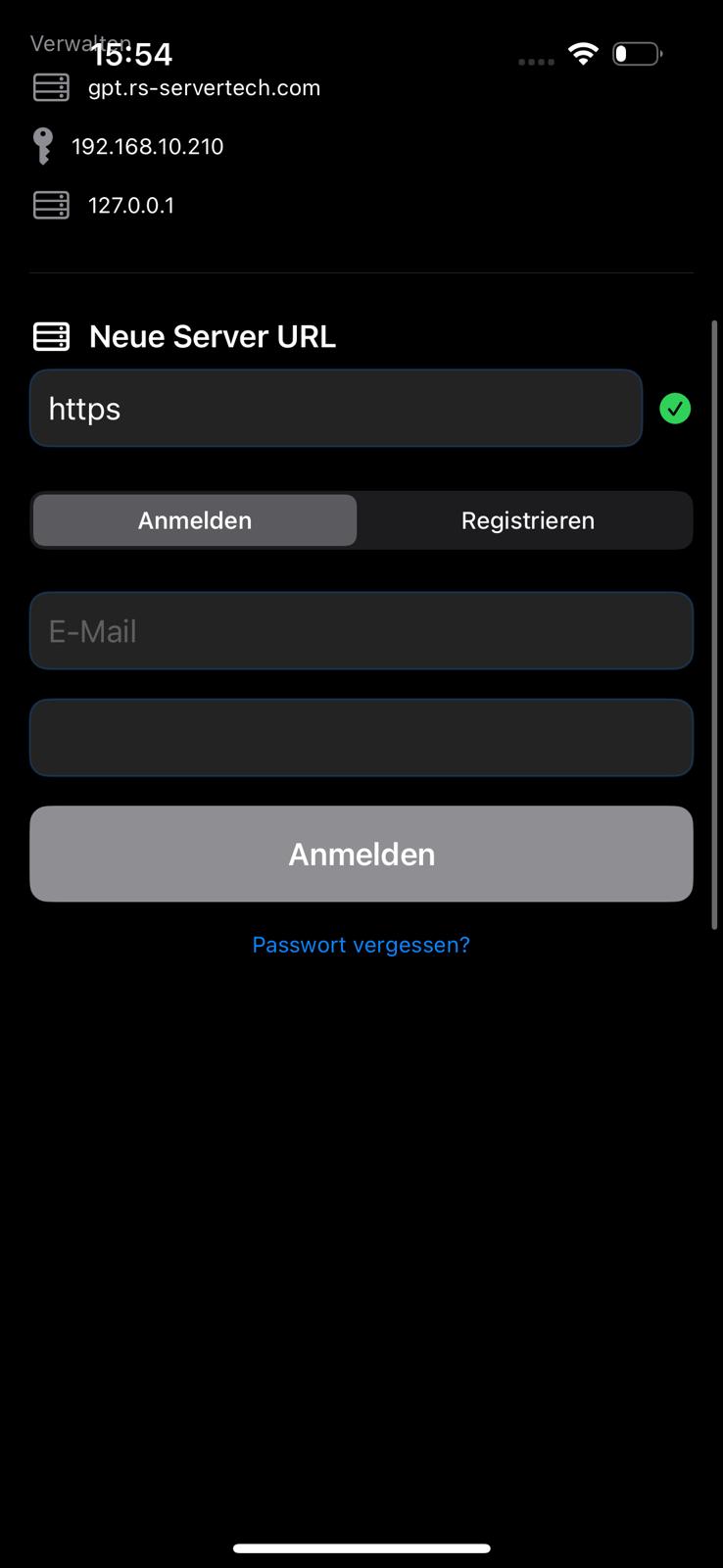
Anmeldung am Server
3. Chat-Funktionen
Der Chat ist das Herzstuck von Local AI Hub.
Neuen Chat starten
- Tippe auf das + Symbol oder "Neuer Chat"
- Waehle ein KI-Modell aus
- Schreibe deine Nachricht und sende sie ab
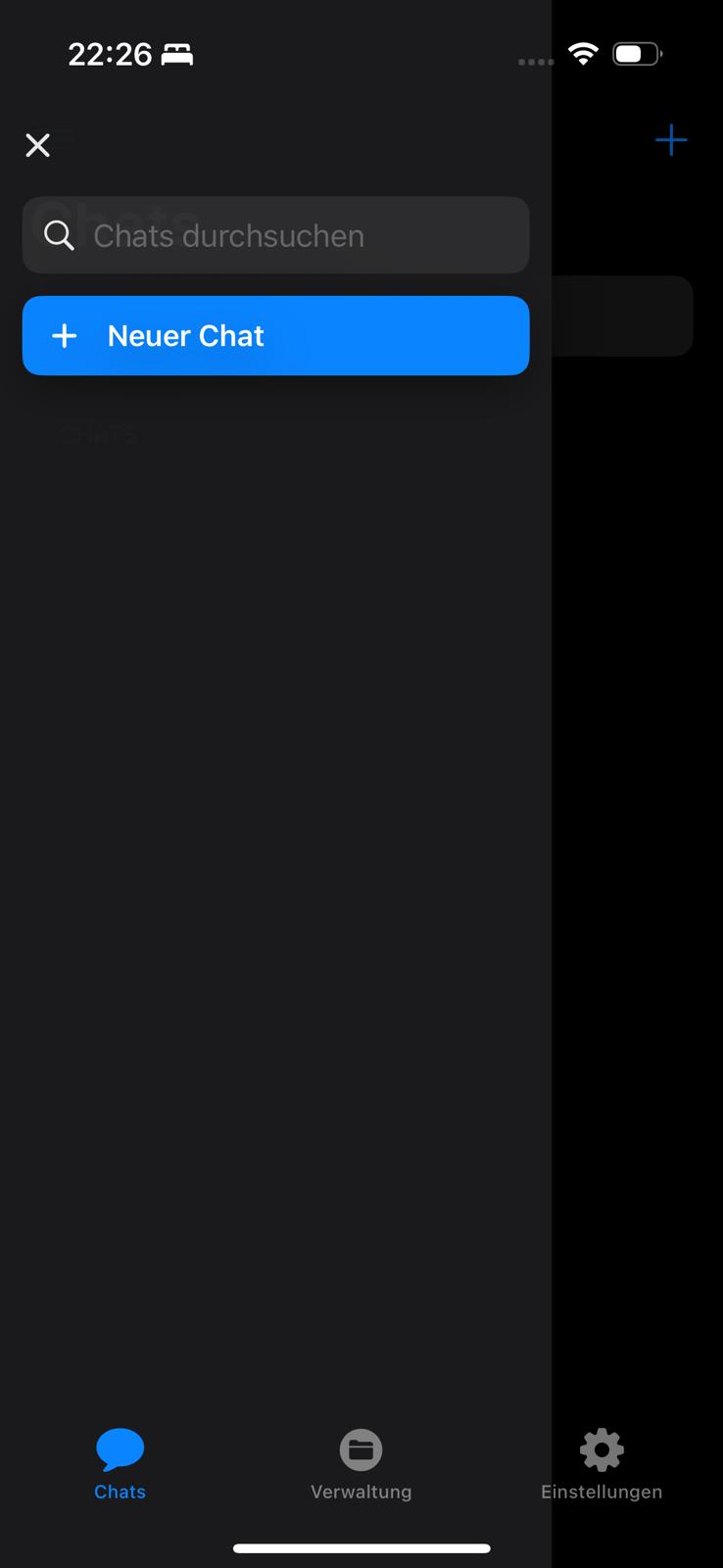
Chat-Liste mit Sidebar
Chat-Optionen
Chat-Einstellungen
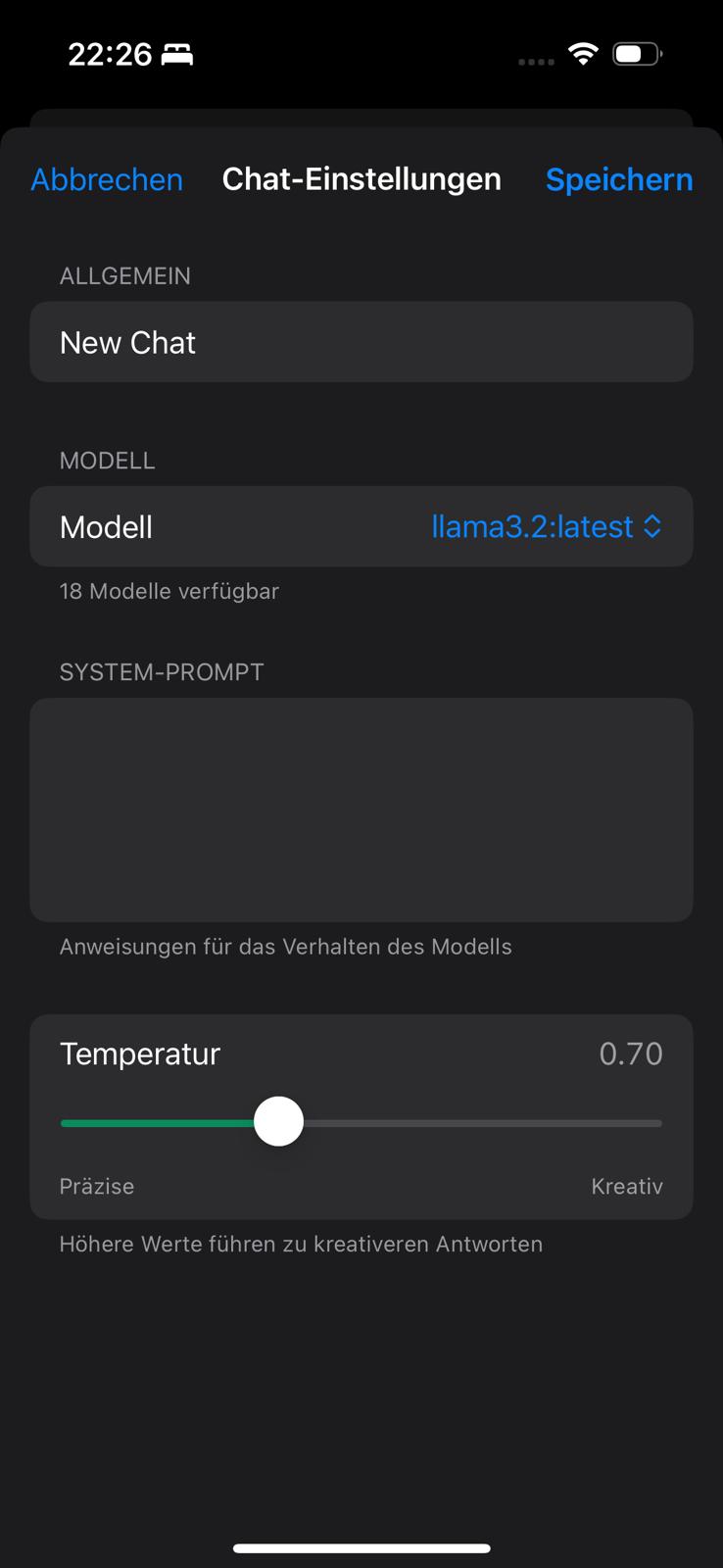
Tippe auf die drei Punkte oben rechts um:
- Das Modell zu wechseln
- Einen System-Prompt festzulegen
- Die Temperatur anzupassen (kreativ vs. praezise)
- Den Chat zu exportieren oder zu loeschen
Chat-Einstellungen
Dateien und Bilder senden
Tippe auf das + Symbol neben dem Textfeld um:
- Dateien auszuwaehlen (PDF, TXT)
- Fotos aus der Galerie zu waehlen
- Ein neues Foto aufzunehmen
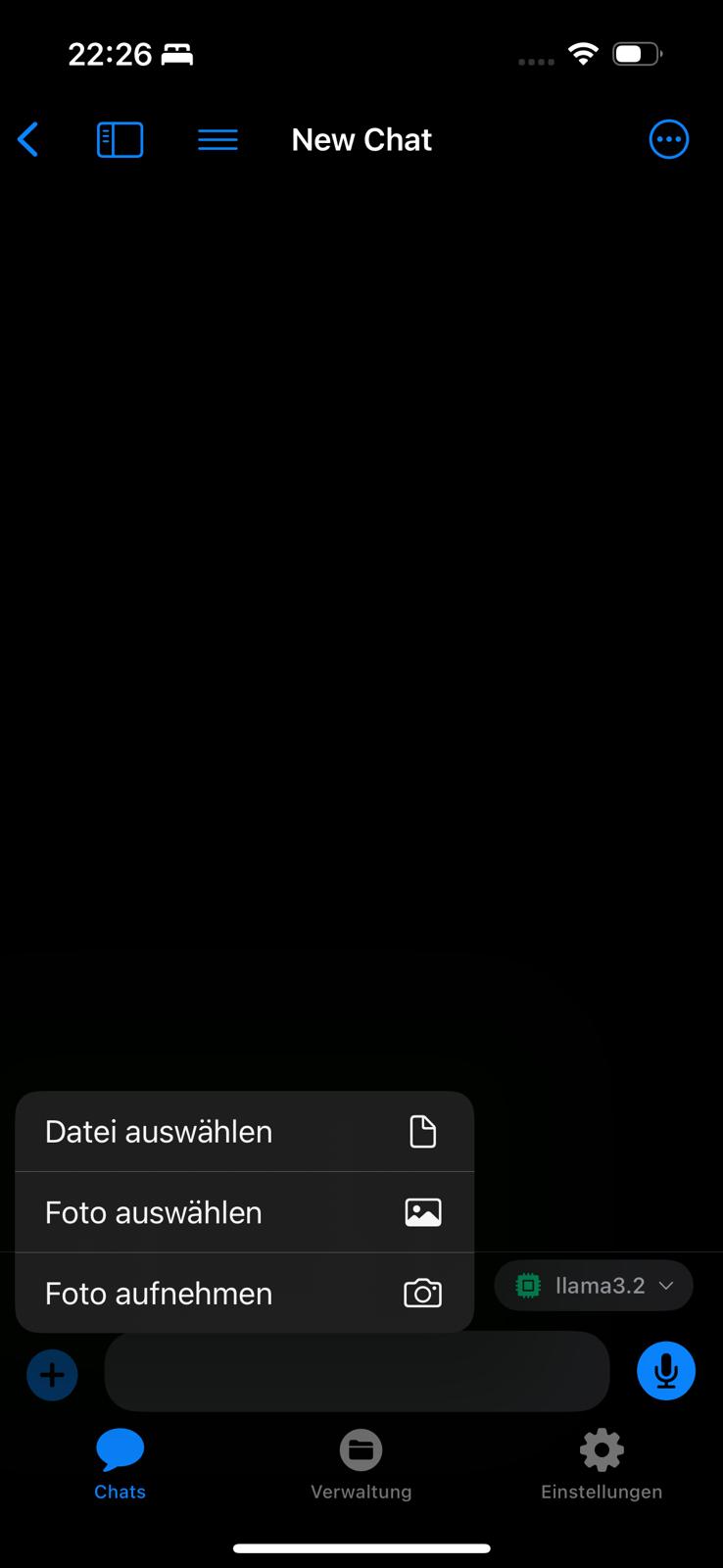
Datei- und Foto-Upload
4. KI-Modelle
Local AI Hub zeigt alle auf deinem Server verfuegbaren Modelle an.
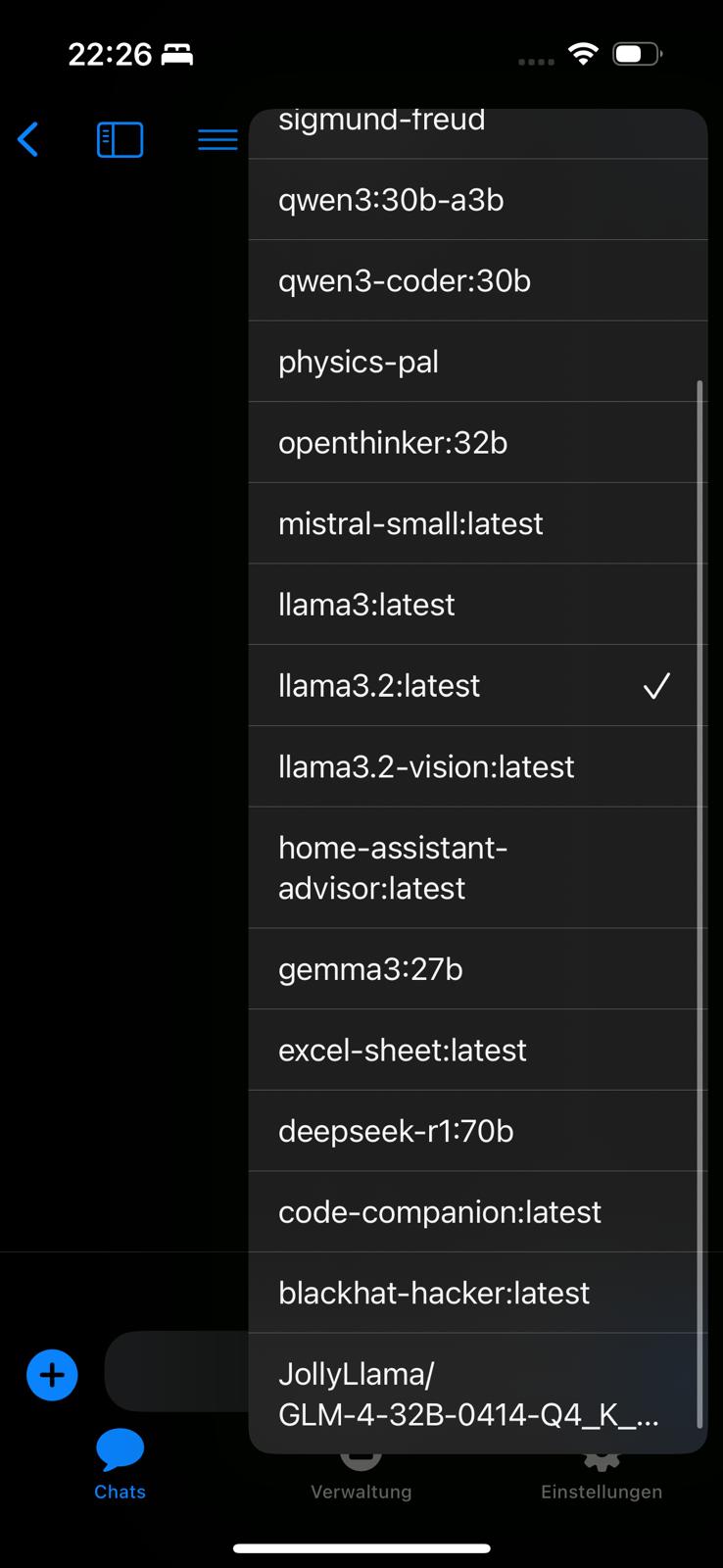
Verfuegbare KI-Modelle
Beliebte Modelle
- llama3.2 - Schnell und vielseitig
- mistral - Gute Balance aus Geschwindigkeit und Qualitaet
- qwen3-coder - Spezialisiert auf Programmierung
- llama3.2-vision - Kann Bilder analysieren
- deepseek-r1 - Fuer komplexe Aufgaben
5. Bildgenerierung
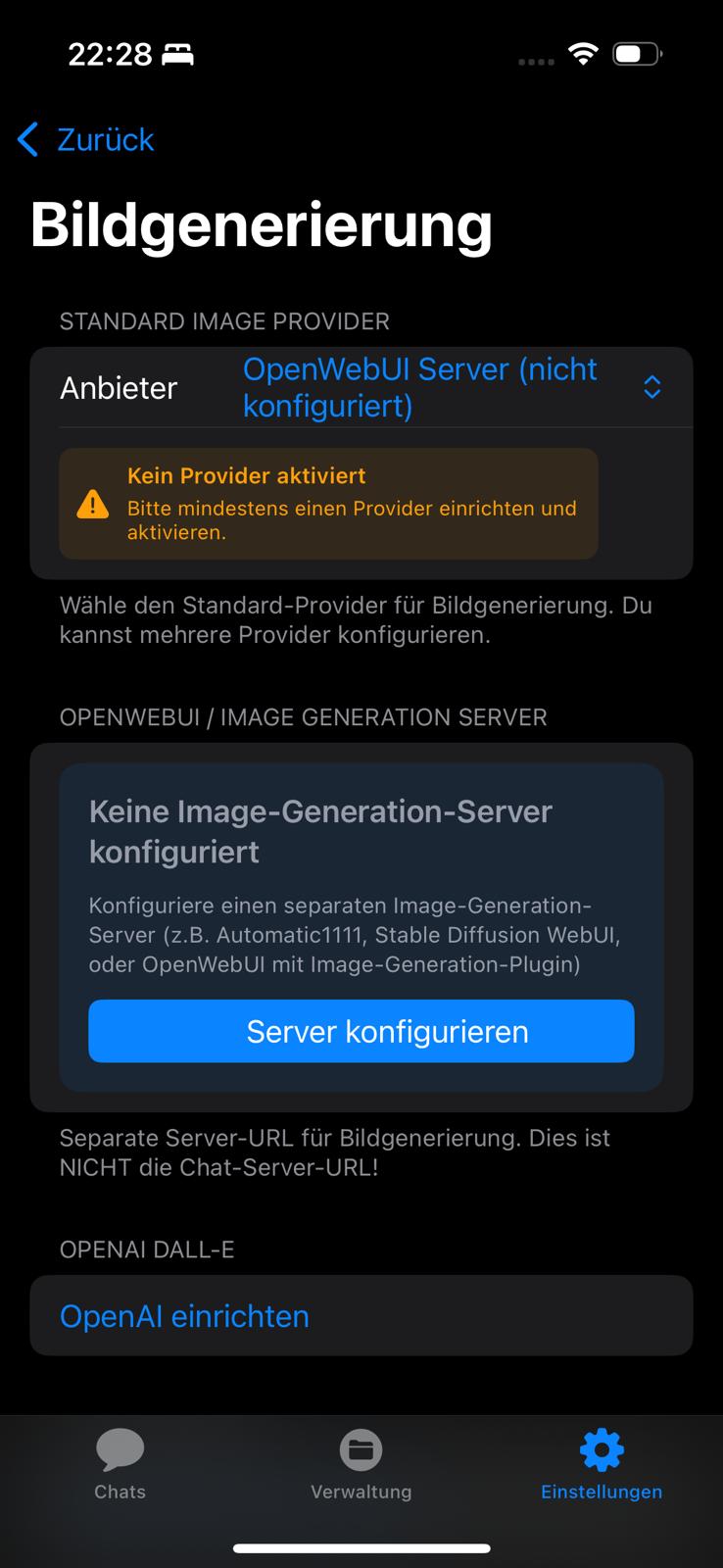
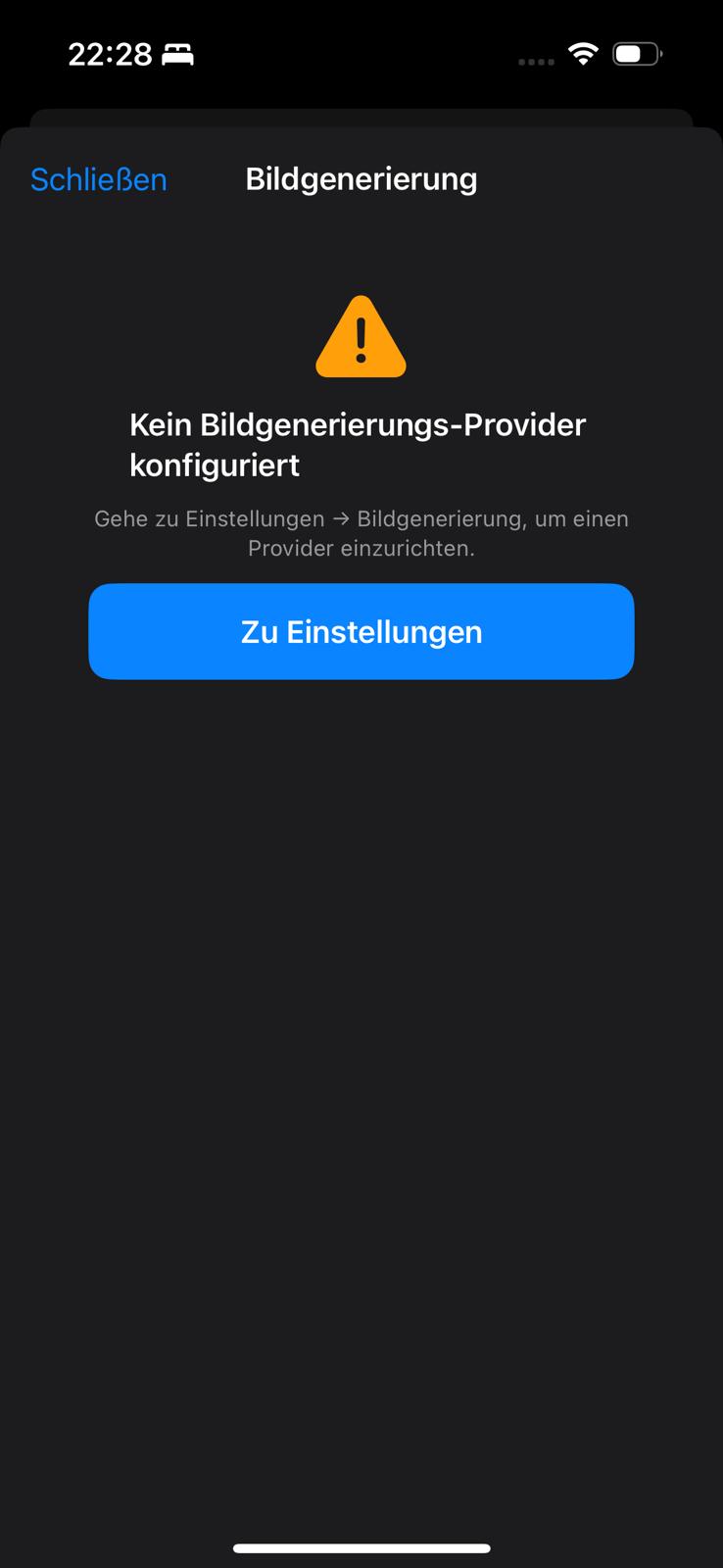
Mit Local AI Hub kannst du auch Bilder generieren - vorausgesetzt du hast einen entsprechenden Server konfiguriert.
Unterstuetzte Provider
- OpenWebUI mit Image Generation Plugin
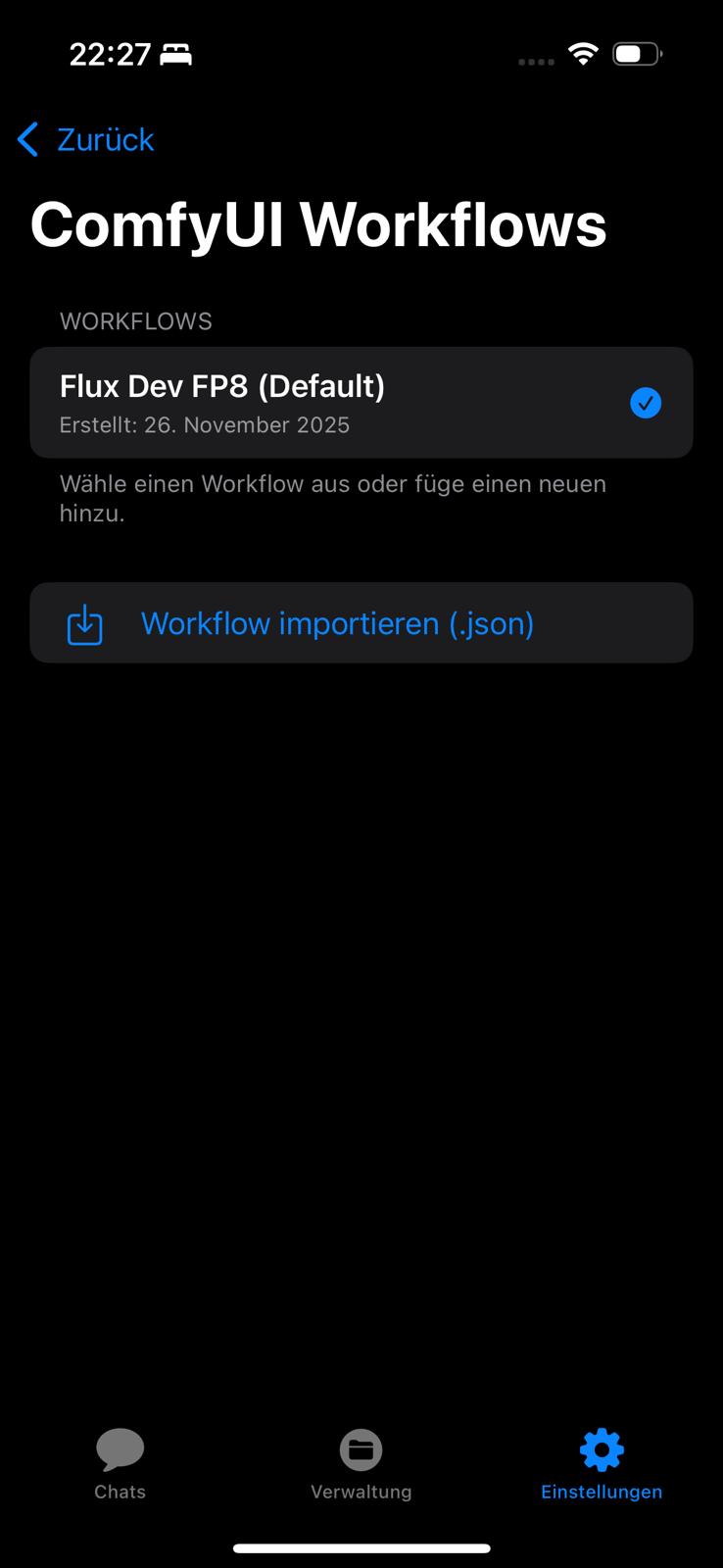
- ComfyUI mit eigenen Workflows
- OpenAI DALL-E
Bildgenerierung konfigurieren
ComfyUI Workflows
ComfyUI Workflows
Du kannst eigene ComfyUI Workflows als JSON-Datei importieren. Gehe zu Einstellungen - Bildgenerierung - ComfyUI Workflows.
6. Verwaltung und Ordner
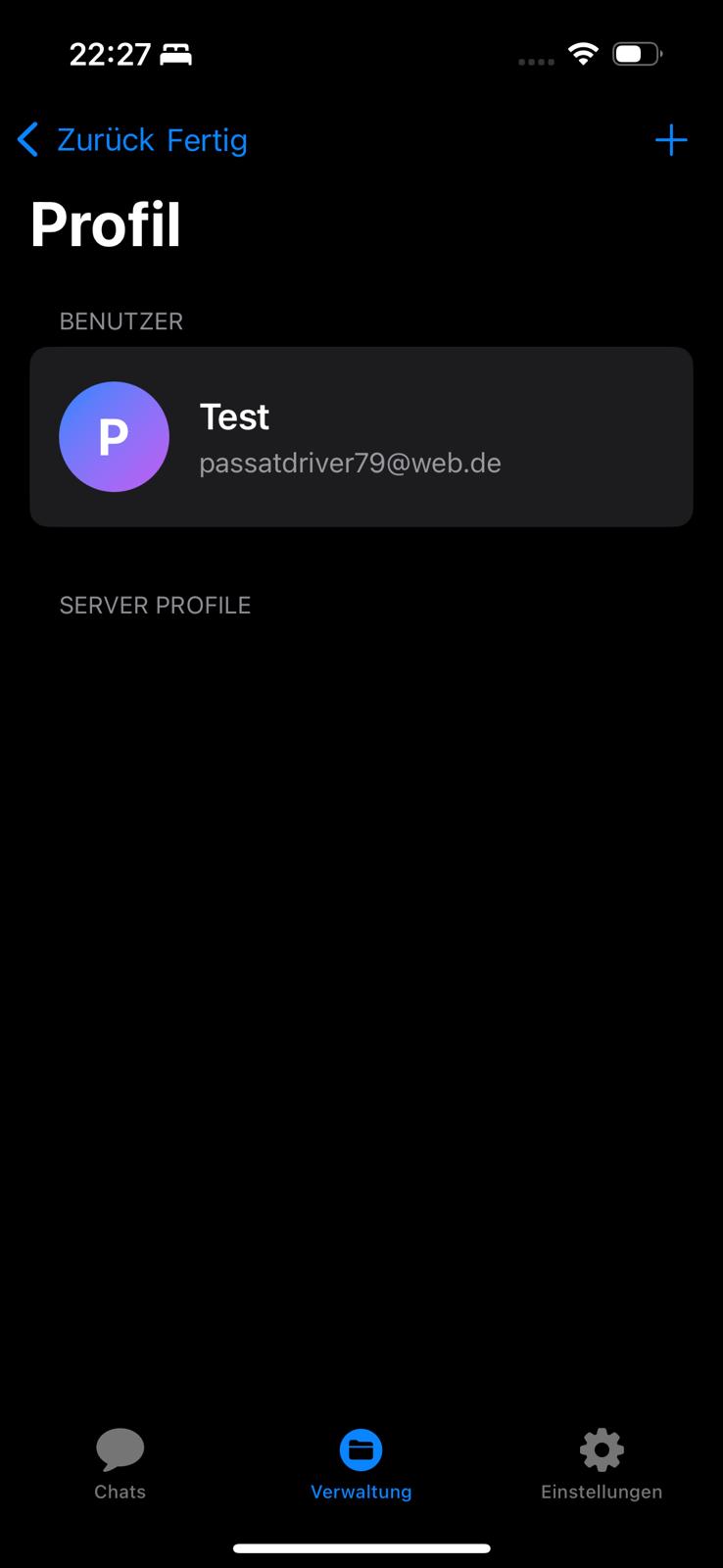
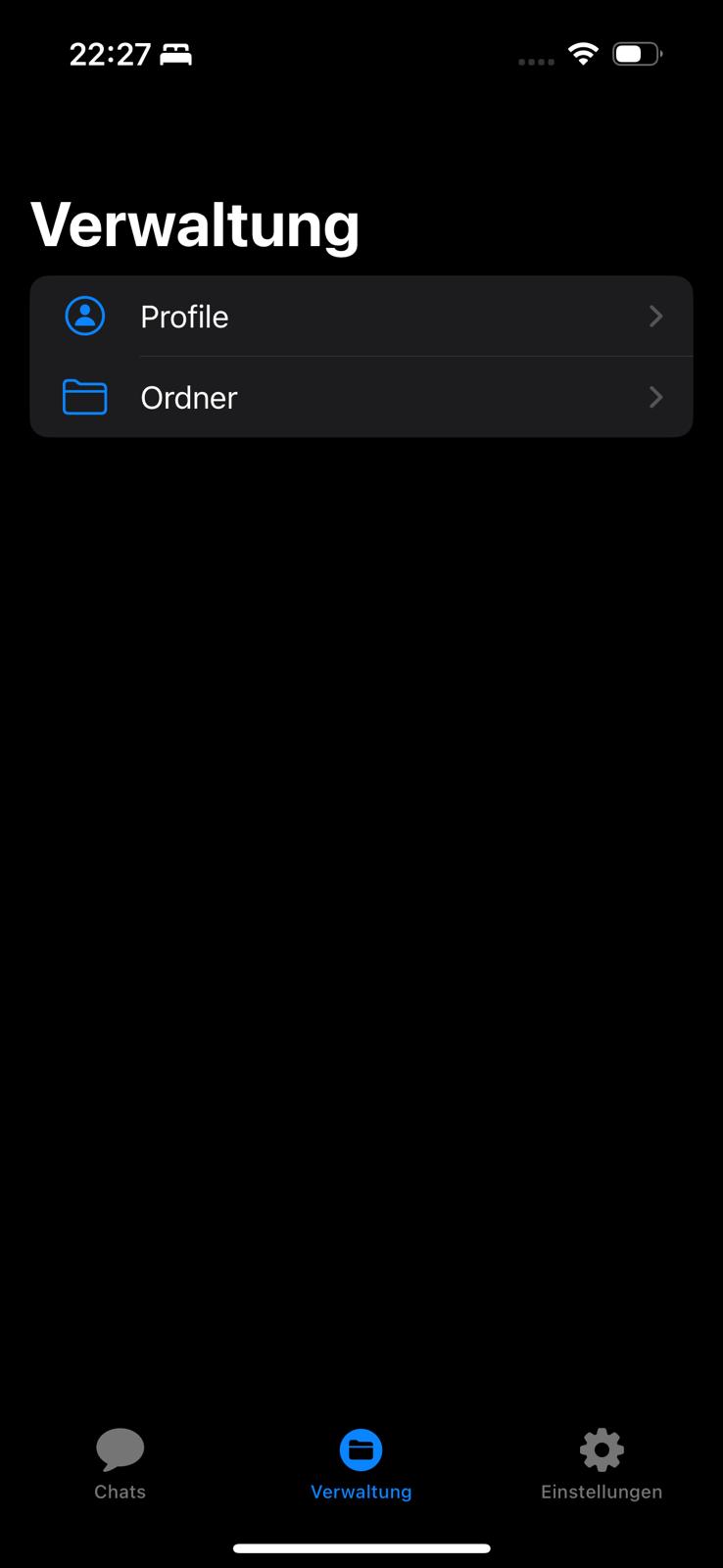
Organisiere deine Chats und Profile im Verwaltungsbereich.

Verwaltungs-Bereich
Profil-Uebersicht
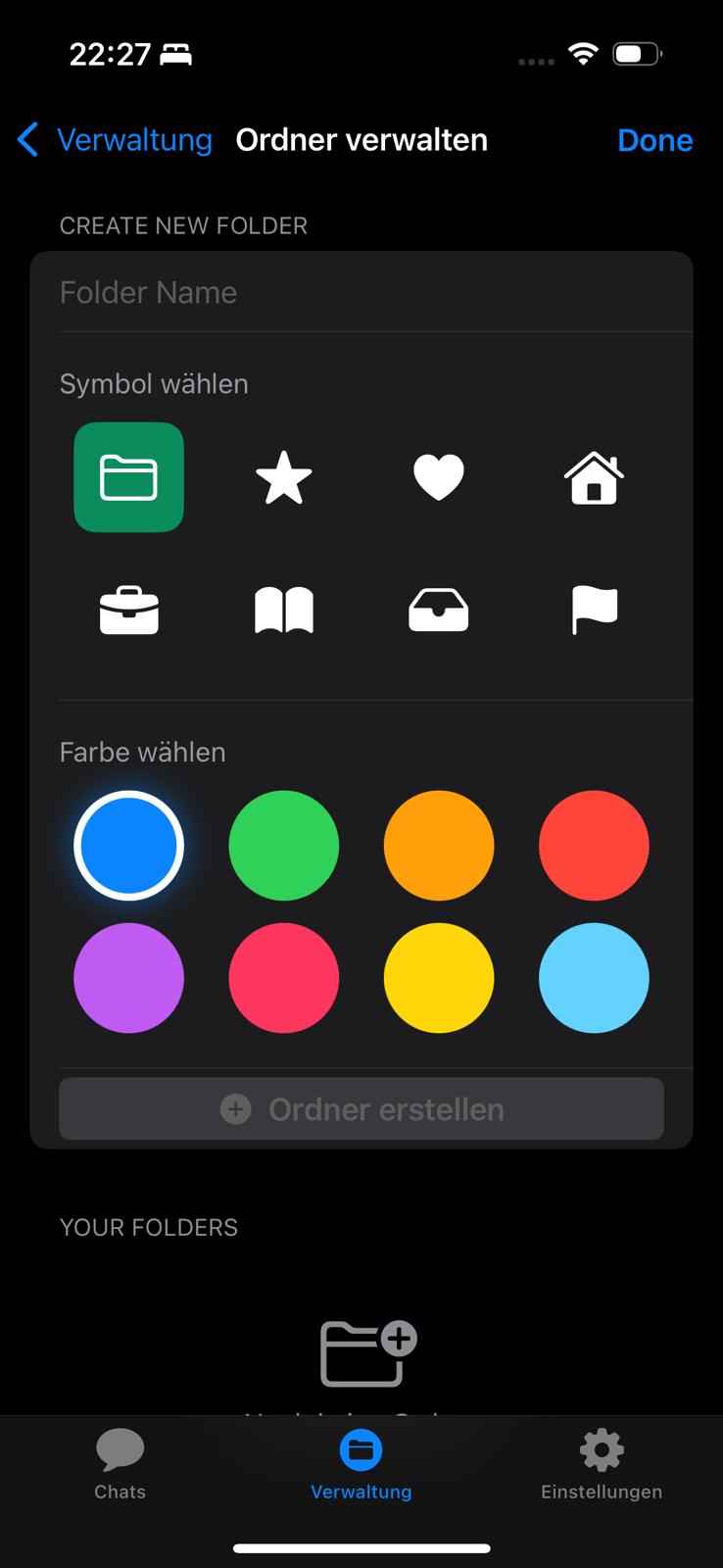
Ordner erstellen
Erstelle Ordner um deine Chats zu organisieren. Waehle ein Symbol und eine Farbe fuer jeden Ordner.
Ordner mit Symbol und Farbe
Server-Profile
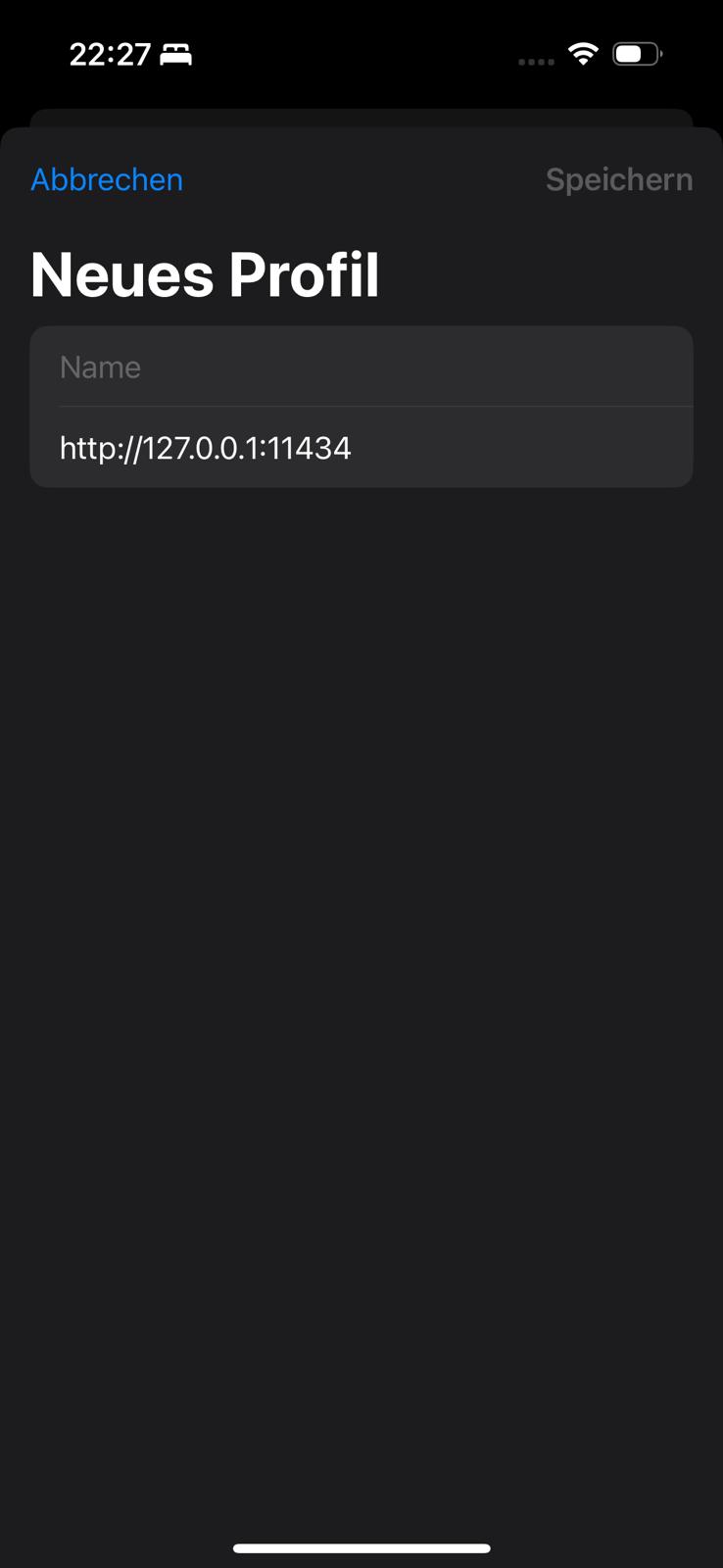
Erstelle verschiedene Profile fuer verschiedene Server. So kannst du schnell zwischen lokalem Ollama und einem Remote-Server wechseln.
Neues Server-Profil erstellen
7. Einstellungen
Passe Local AI Hub an deine Beduerfnisse an.
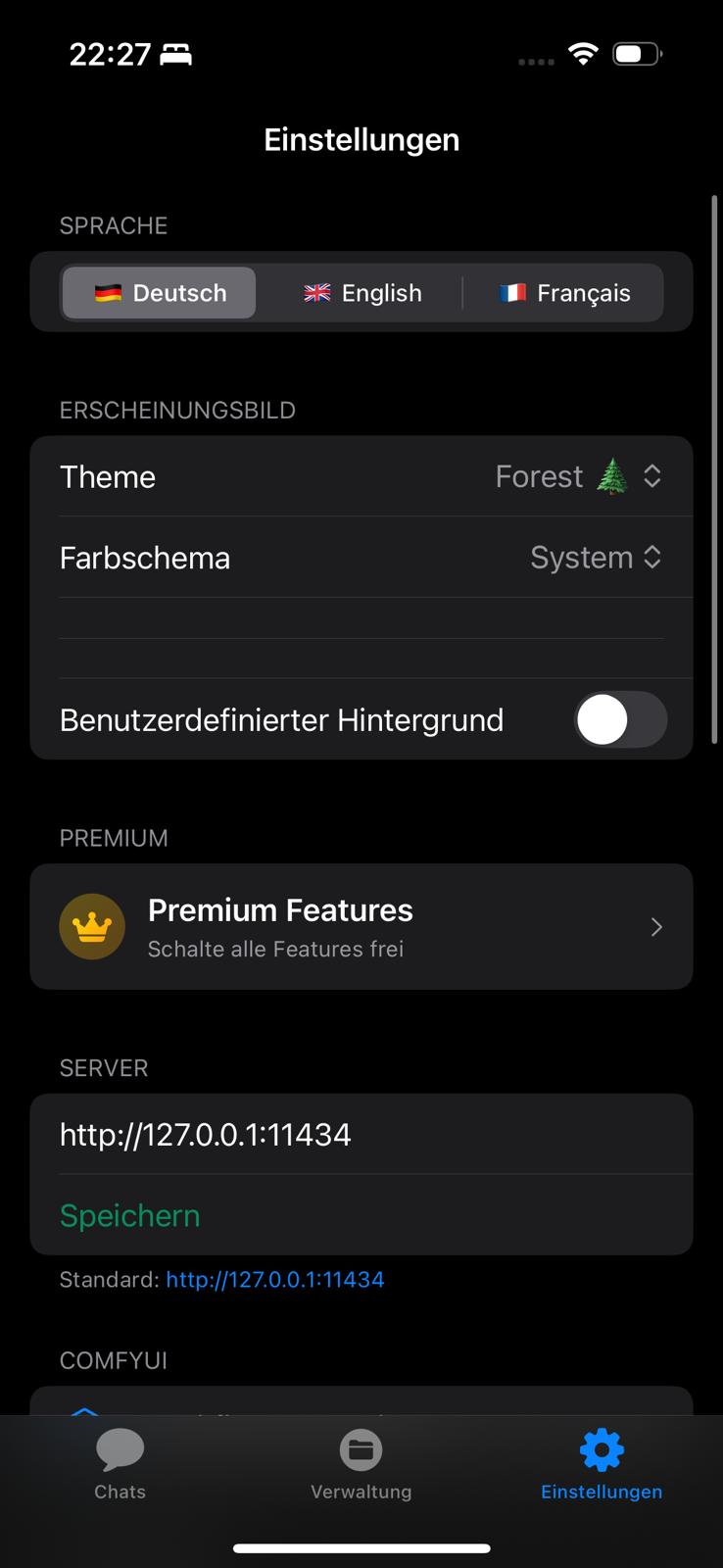
Allgemeine Einstellungen
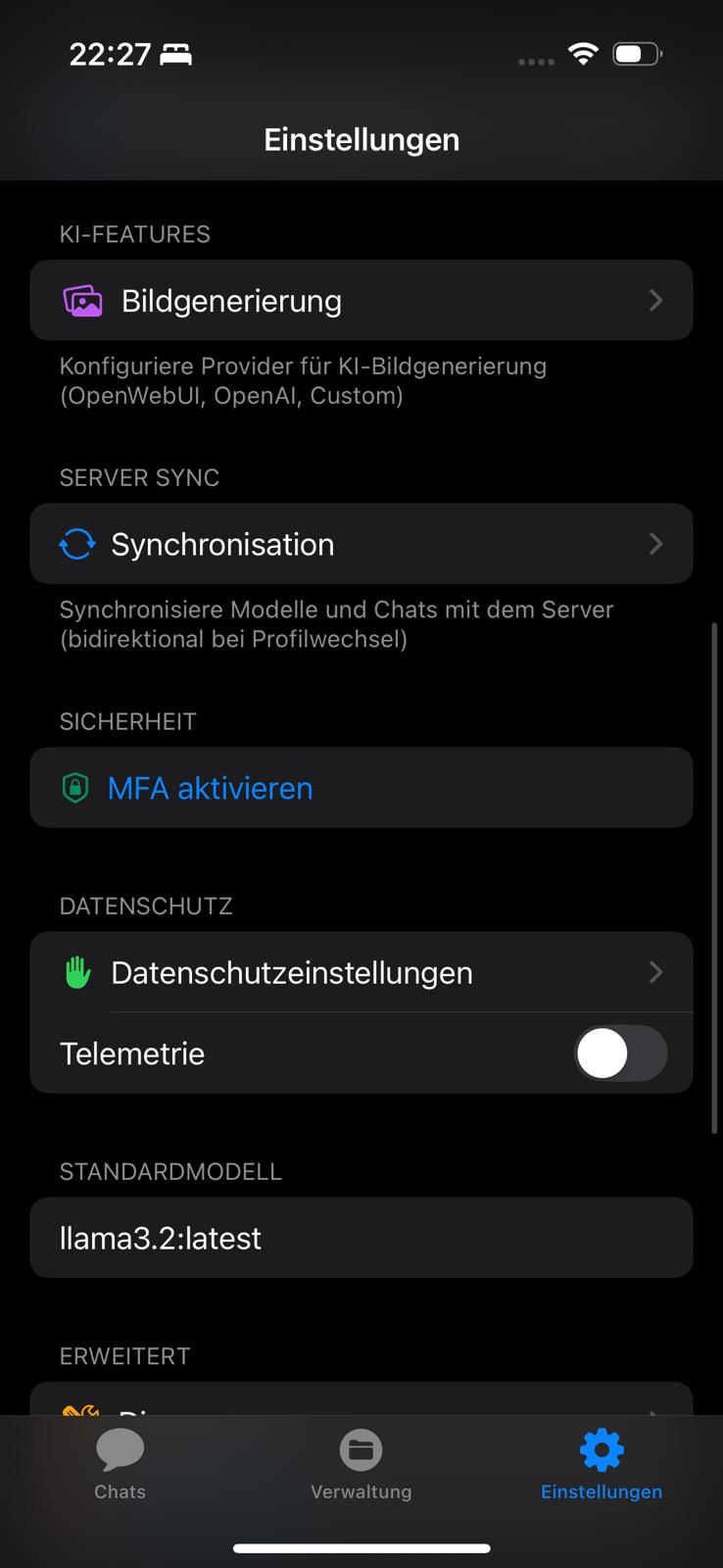
KI-Features und Sicherheit
Sprache
Waehle zwischen Deutsch, English und Francais.
Erscheinungsbild
- Theme: Forest, Ocean, Sunset, Graphite
- Farbschema: System, Hell, Dunkel
- Benutzerdefinierter Hintergrund: Eigenes Bild verwenden
Sicherheit
- MFA aktivieren: Zwei-Faktor-Authentifizierung
- Datenschutzeinstellungen: Telemetrie ein/aus
Diagnose
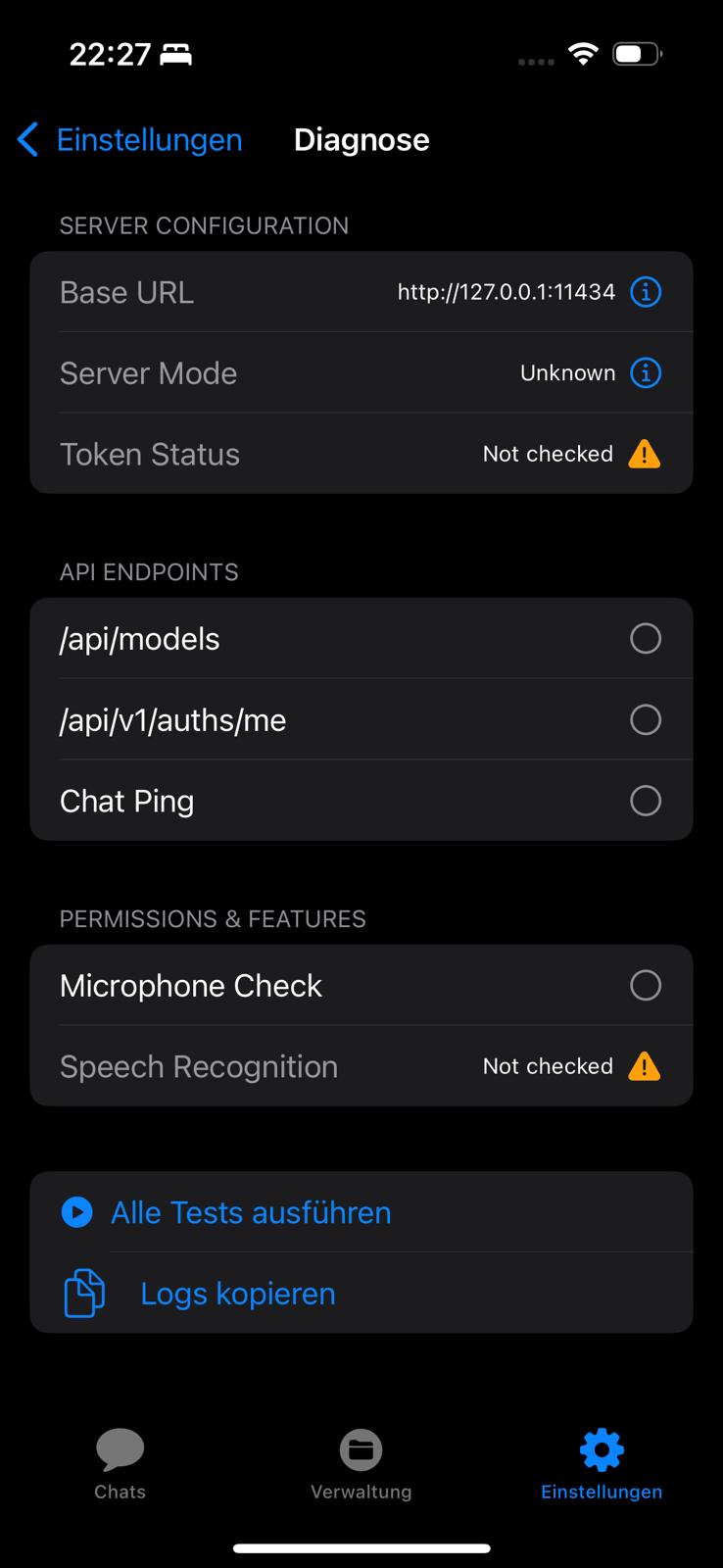
Bei Problemen hilft die Diagnose-Funktion. Sie zeigt Server-Status, API-Endpoints und Berechtigungen.
Server-Diagnose
8. Synchronisation
Synchronisiere deine Chats zwischen App und Server.
Bidirektionale Synchronisation
Funktionen
- Upload: Lokale Chats zum Server hochladen
- Download: Server-Chats lokal speichern
- Modelle laden: Alle verfuegbaren Modelle abrufen
- Chats synchronisieren: Automatischer Abgleich
9. Premium Features
Schalte zusaetzliche Funktionen mit Premium frei.
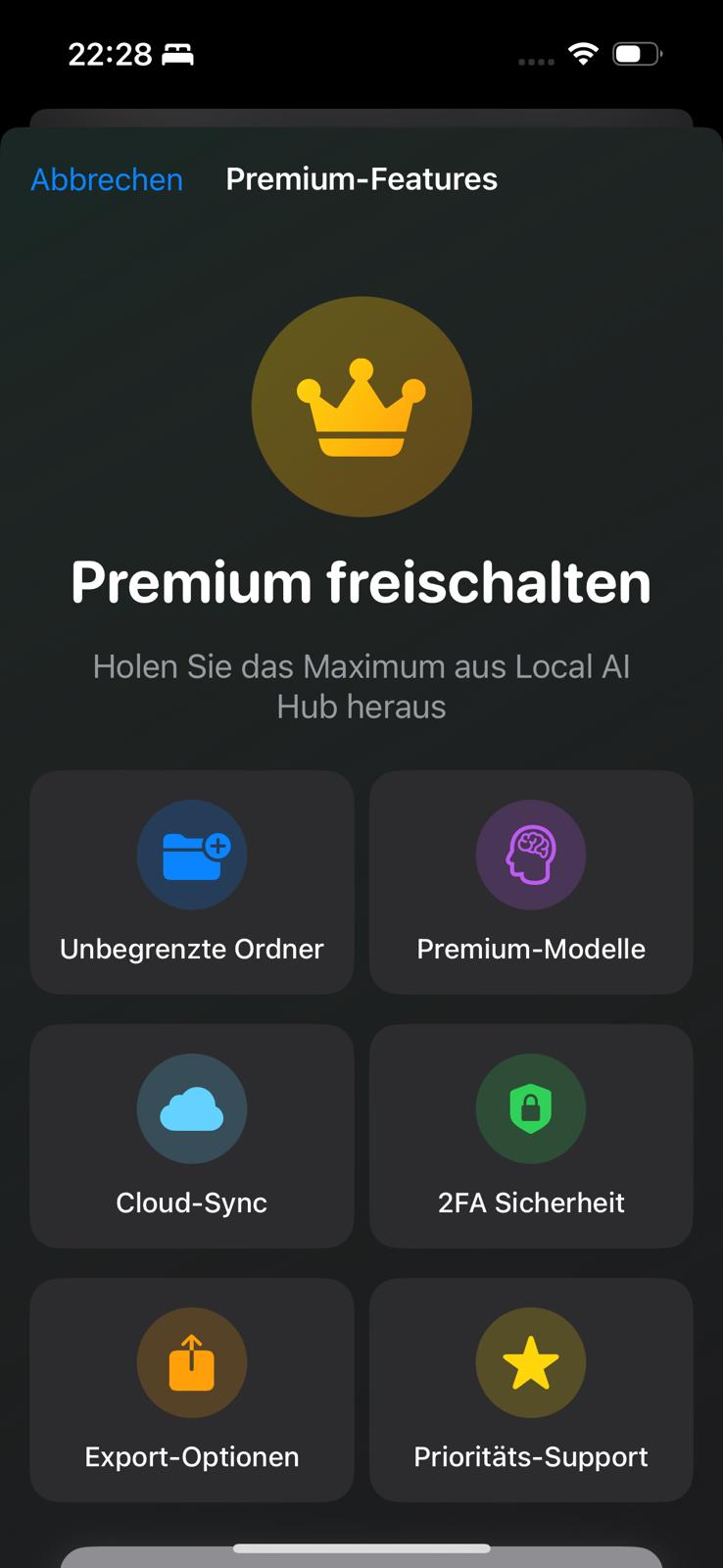
Premium Features
Premium beinhaltet
- Unbegrenzte Ordner: Erstelle beliebig viele Ordner
- Premium-Modelle: Zugang zu erweiterten Modellen
- Cloud-Sync: Synchronisation ueber die Cloud
- 2FA Sicherheit: Zwei-Faktor-Authentifizierung
- Export-Optionen: Erweiterte Export-Funktionen
- Prioritaets-Support: Schneller Support bei Problemen
10. Hilfe und Support
Haeufige Probleme
Keine Verbindung zum Server
- Pruefe ob der Server laeuft
- Verwende die IP-Adresse statt localhost
- Pruefe die Firewall-Einstellungen
Modelle werden nicht geladen
- Ziehe in der Chat-Liste nach unten zum Aktualisieren
- Pruefe den Server-Status in der Diagnose
Spracherkennung funktioniert nicht
- Erlaube Mikrofon-Zugriff in iOS Einstellungen
- Pruefe in der Diagnose unter "Permissions"
Feedback und Bugs
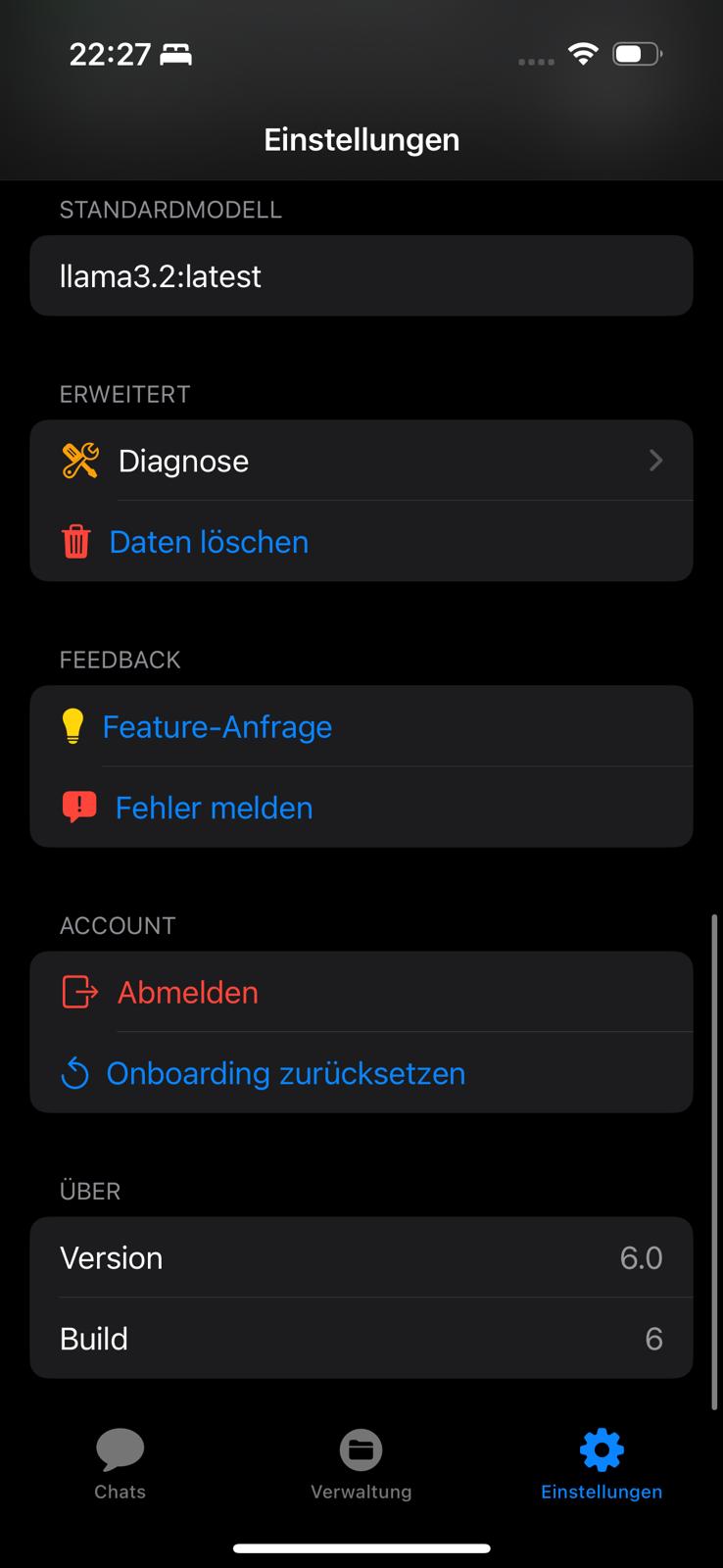
In den Einstellungen findest du:
- Feature-Anfrage: Schlage neue Funktionen vor
- Fehler melden: Berichte ueber Probleme
Feedback und Support